3주차 복습을 위해 데이콘의 '이커머스 고객 세분화 분석 아이디어 경진대회'의 데이터를 활용하려는 데 했던 과정과 오류 해결 방법에 대한 글입니다.
https://dacon.io/competitions/official/236222/data
이커머스 고객 세분화 분석 아이디어 경진대회 - DACON
분석시각화 대회 코드 공유 게시물은 내용 확인 후 좋아요(투표) 가능합니다.
dacon.io
수행한 과정은 스키마 생성, CSV 파일을 MySQL에 업로드하는 방법, 인코딩 오류 해결 방법입니다.
1. MySQL 스키마(데이터베이스) 생성
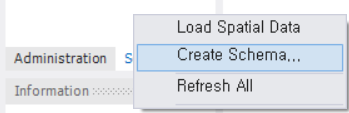
MySQL WorkBench 접속 후 왼쪽 빈공간에 마우스 우클릭하여 'Create Schema...'를 클릭합니다.

적절한 이름을 설정하고 우측 하단의 'Apply'를 클릭합니다.

'Apply' 클릭합니다.

'Finish' 클릭합니다.

'test'라는 새로운 스키마가 생성된 것을 확인할 수 있습니다.
2. CSV파일 MySQL에 업로드하기
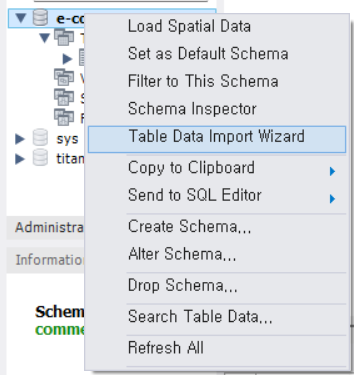
데이터를 업로드할 스키마에 마우스 우클릭을 하여 'Table Data Import Wizard'를 클릭합니다.

'Browse...'을 클릭합니다.

업로드하고 싶은 CSV파일을 찾아 더블 클릭합니다.

'Next >' 클릭합니다.

테이블이 있다면 'Use existing table'을 체크하고 'Next >'를 클릭합니다.
새로운 테이블을 생성하려면 'Create new table'을 체크하고 'Next >'를 클릭합니다.
해당 글에서는 새로운 테이블을 생성하여 진행하겠습니다.
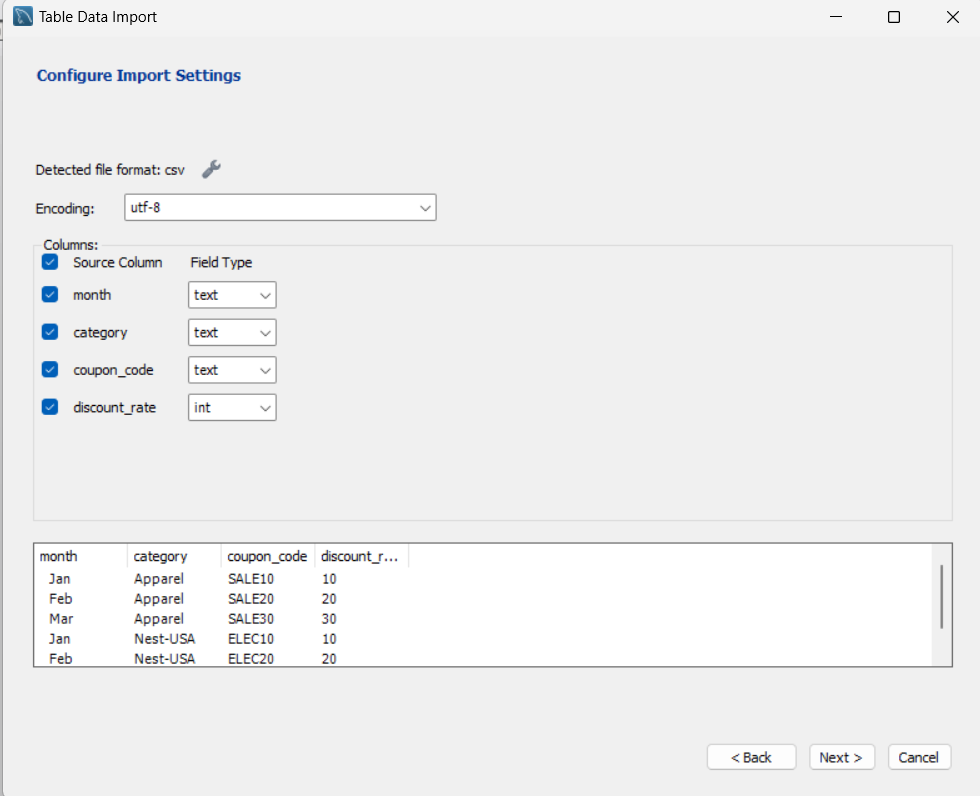
열, 열의 데이터 타입, 인코딩 등 이상이 없는지 확인하고 없다면 'Next >' 클릭합니다.

'Next >' 클릭합니다.

'Next >' 클릭합니다.

업로드된 행수가 맞는지 확인하고 이상이 없다면 'Finish'를 클릭합니다.
3. utf8 인코딩 오류 해결 방법
간혹 데이터를 업로드를 하다가 위 화면으로 넘어가야하는데 안 넘어가고 아래와 같은 오류창이 열릴 수 있습니다.

해당 오류는 파일이 utf8 방식으로 인코딩되어 있지 않아 발생하는 오류입니다.
해결 방법 1. 메모장을 활용하여 인코딩 방식을 변경하여 저장

인코딩 방식을 변환하려는 CSV파일에 마우스 우클릭하고 '연결 프로그램 > 메모장' 클릭합니다.
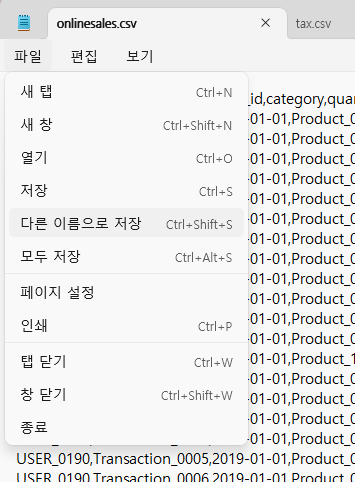
파일이 열리면 '다른 이름으로 저장'을 클릭합니다.

우측 하단의 인코딩을 'utf-8'로 변경하고 파일 이름 뒤에 '.csv'를 붙이고 저장을 클릭합니다.
해결 방법2: 데이터의 첫 행 즉 컬럼명을 영어로 변경합니다.
인코딩 방식을 변환해도 오류가 계속 발생하다면 데이터 내부에 문제가 있을 수 있습니다.
대표적으로는 컬럼명이 영어가 아닌 한글이라면 오류가 발생할 수 있고 데이터 내부에 한글이 있어도 오류가 발생할 수도 있습니다.

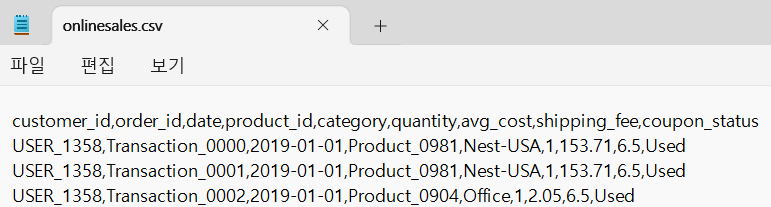
위는 'onlinesales' 파일의 컬럼명 변경 전후입니다.
또한 'customer' 파일에서는 성별 컬럼의 데이터가 한글로 되어 있어 각각 'male', 'female'로 변경했습니다.